如何将 Telegram 机器人账户连接到 Everything 网页应用

你的 Telegram 账户同样适用于网页应用

Everything 网页应用已在 app.everything.co 正式上线——如果你已经在我们的 Telegram 机器人上进行交易,无需创建新账户。你现有的账户、余额和交易记录都会保留。

你只需将邮箱地址绑定到 Telegram 账户,设置一个密码,即可登录。以下是 5 个步骤的详细说明。

第一步:打开 Everything Telegram 机器人
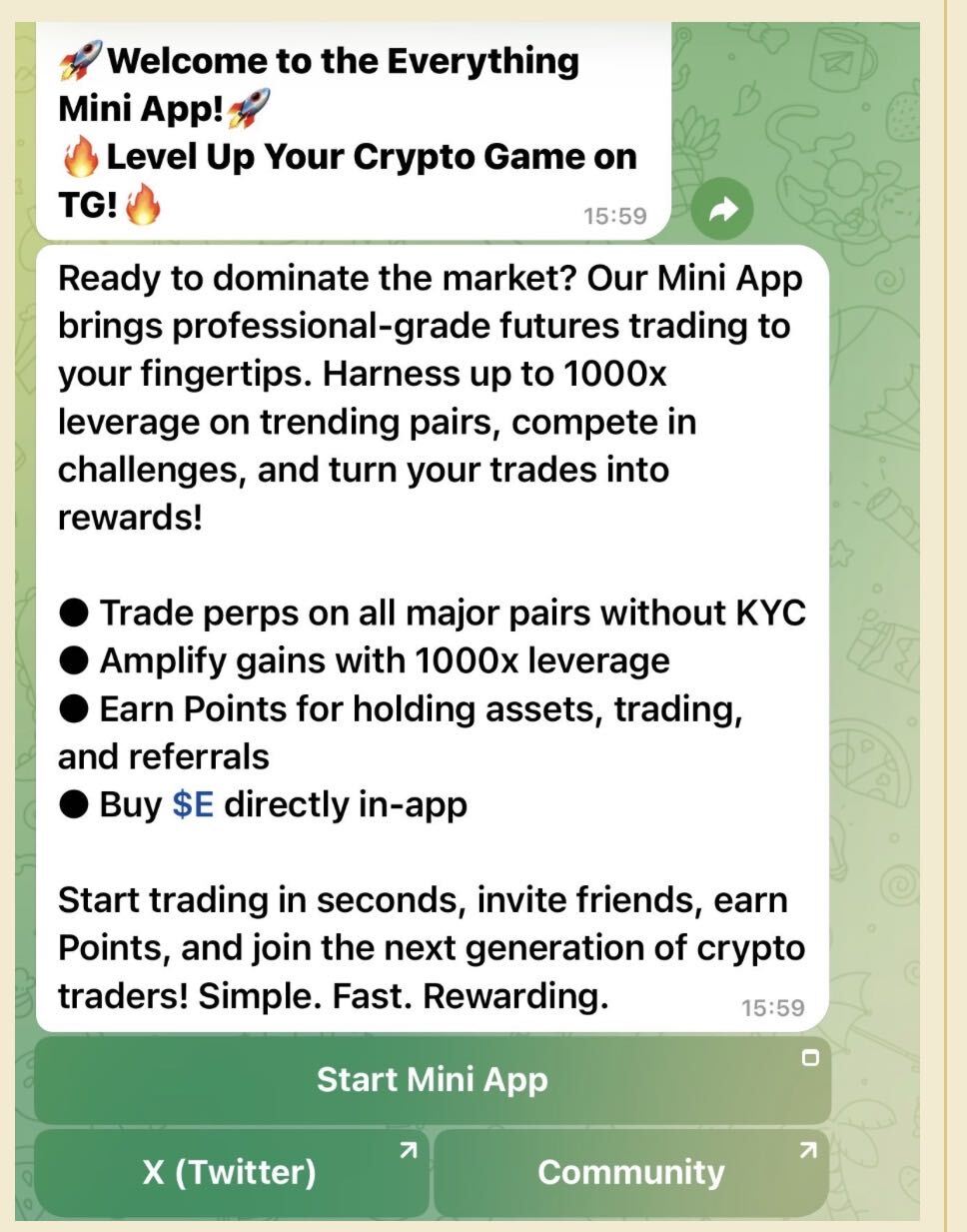
前往 Everything 官方 Telegram 机器人:

👉 t.me/EverythingTradeOfficial_bot

点击 Start(开始),然后点击 Start Mini App(启动小程序)打开交易界面。如果你之前已在 Everything 上交易过,你的账户已经在那里——无需再次注册。

第二步:进入安全设置

在小程序内,进入账户设置,点击 Security(安全)

你会看到两种双重验证(2FA)选项:

  • Authenticator App(验证器应用)

  • Email(邮箱)

点击 Email(邮箱)继续。我们建议至少启用一种 2FA 方式来保护你的账户。

第三步:绑定邮箱地址
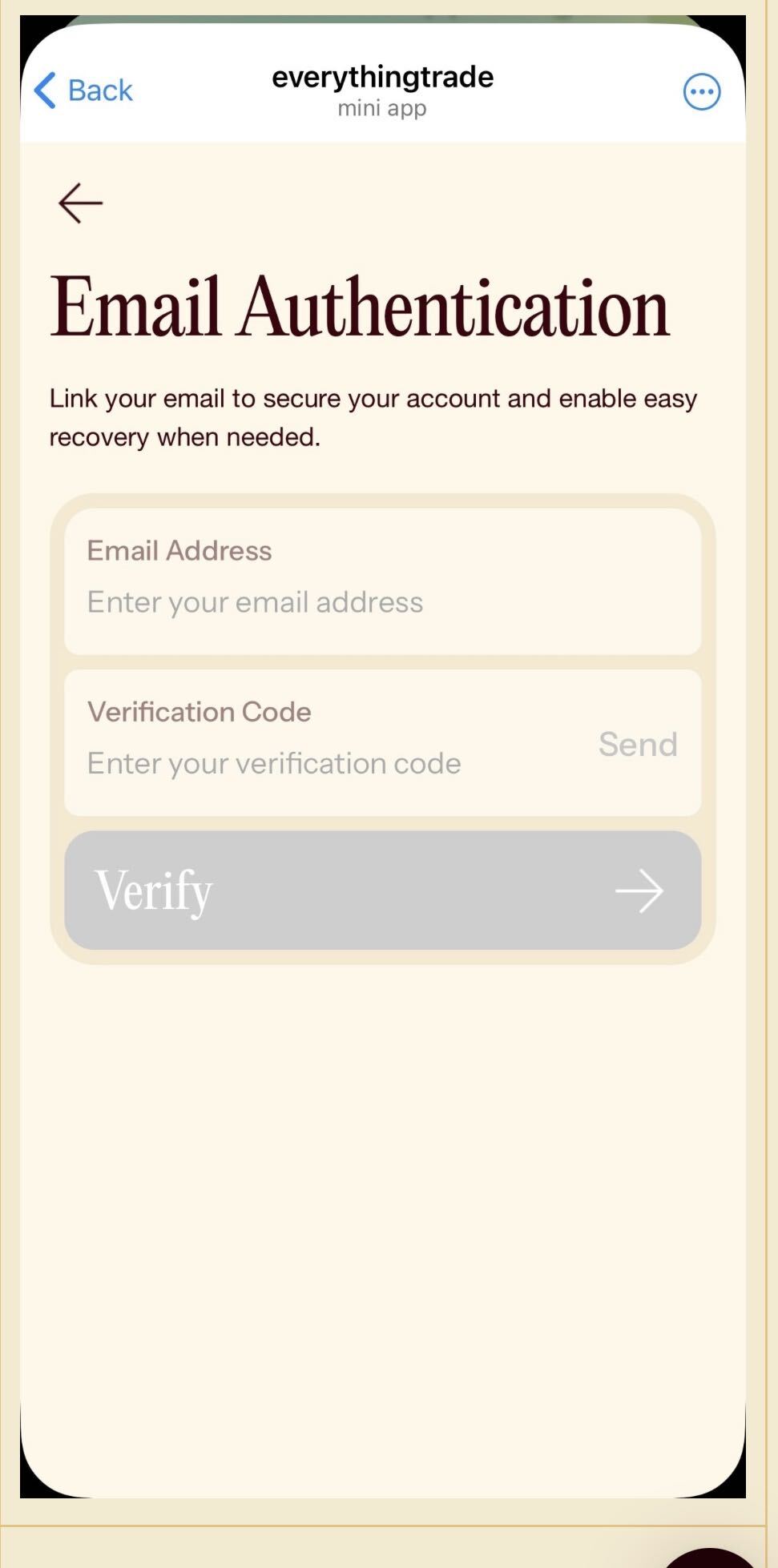
Email Authentication(邮箱验证)页面,按照以下步骤操作:

  1. 在输入框中填写你的邮箱地址

  2. 点击 Send(发送),验证码将发送到你的邮箱

  3. 输入收到的验证码

  4. 点击 Verify(验证)确认

你的邮箱现已绑定到 Everything 账户。这一步至关重要——它让你能够通过密码登录网页应用,而不仅仅依赖 Telegram。

第四步:访问网页应用并创建密码

打开浏览器,访问 app.everything.co

由于这是你第一次登录网页应用,尚未设置密码。点击登录页面上的 Forgot Password(忘记密码),输入刚刚绑定的邮箱地址,然后按照提示创建密码。

查看收件箱中的重置链接,设置一个安全的密码,即可进行下一步。

第五步:登录——大功告成
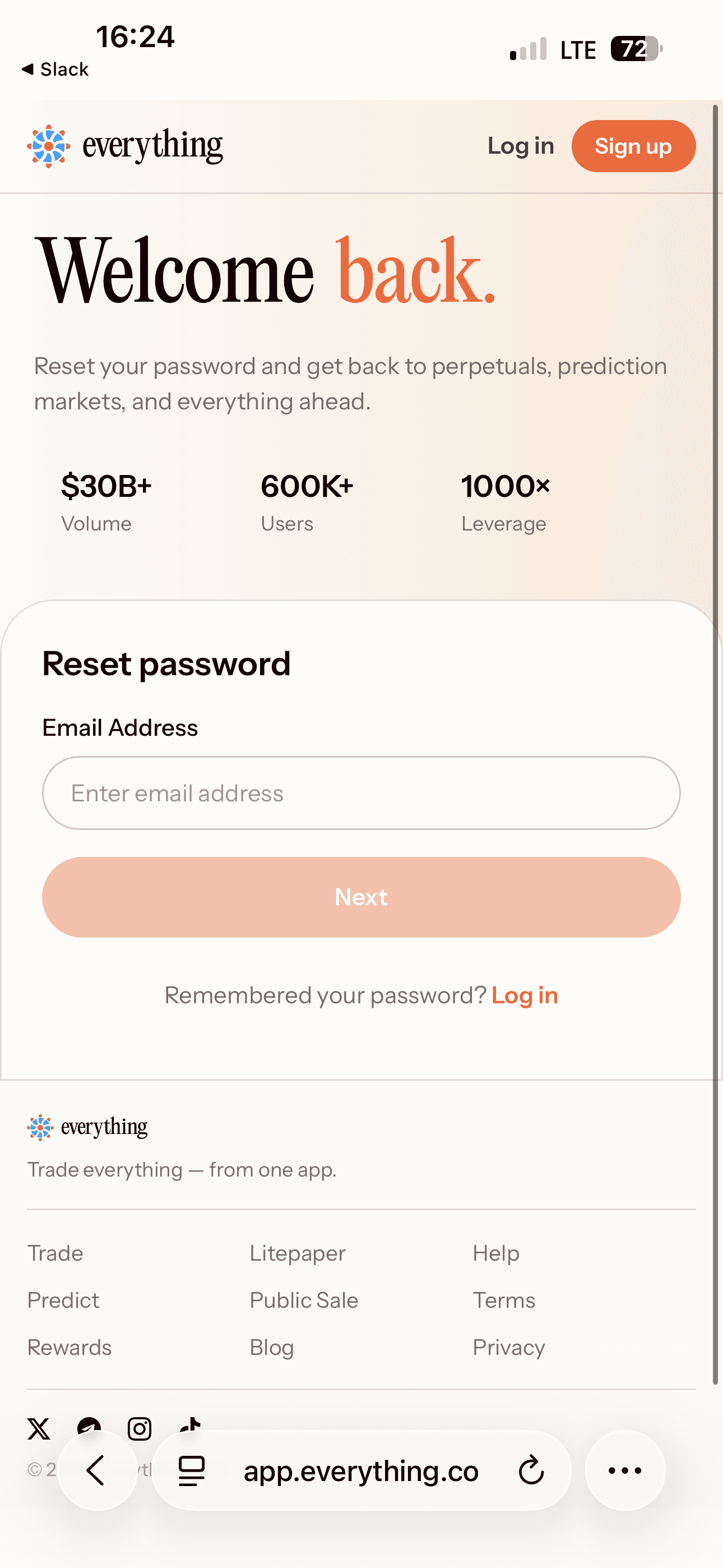
返回 app.everything.co,输入你的邮箱和刚刚设置的新密码,点击登录。

就这样。你的 Telegram 机器人账户现已完全连接到 Everything 网页应用。相同账户、相同余额、相同交易记录——现在可以通过任何浏览器访问。

为什么要使用网页应用?

Everything 网页应用为你提供完整的桌面端交易体验——与你在 Telegram 上熟悉的强大平台相同,只是屏幕更大。无论你在办公桌前还是在路上,Everything 账户随时随地都能访问。

  • 最高 1000 倍杠杆交易永续合约——BTC、ETH、SOL 等

  • 预测市场——预测真实世界事件结果,猜对即盈利

  • 一个账户,全平台通用——Telegram 机器人与网页应用实时同步

立即开始在 Everything 交易

还没有 Everything 账户?在 Telegram 上几秒钟即可开始。

👉 在 Telegram 上打开 Everything

常见问题

Q:我需要为网页应用创建新账户吗?

不需要。如果你在 Telegram 上已有 Everything 账户,网页应用使用同一个账户。只需在 Telegram 小程序的安全设置中绑定邮箱,然后在网页应用上重置密码设置登录凭据即可。

Q:如果我没有收到验证码怎么办?

先检查垃圾邮件或垃圾箱。如果仍未收到,等待一分钟后再次点击发送。请确认输入的邮箱地址正确无误。

Q:我的余额和交易记录会保留吗?

会的。无论通过 Telegram 还是网页应用访问,使用的都是同一个账户。余额、持仓和历史记录全部同步。

Q:连接网页应用后,我还能继续使用 Telegram 机器人吗?

当然可以。连接网页应用不会改变你在 Telegram 上的任何体验。两者可以随意切换使用——它们共享同一个账户。

Q:网页应用支持手机浏览器访问吗?

支持。app.everything.co 同样适用于手机浏览器。你可以从手机浏览器或桌面电脑登录——选择你偏好的方式即可。
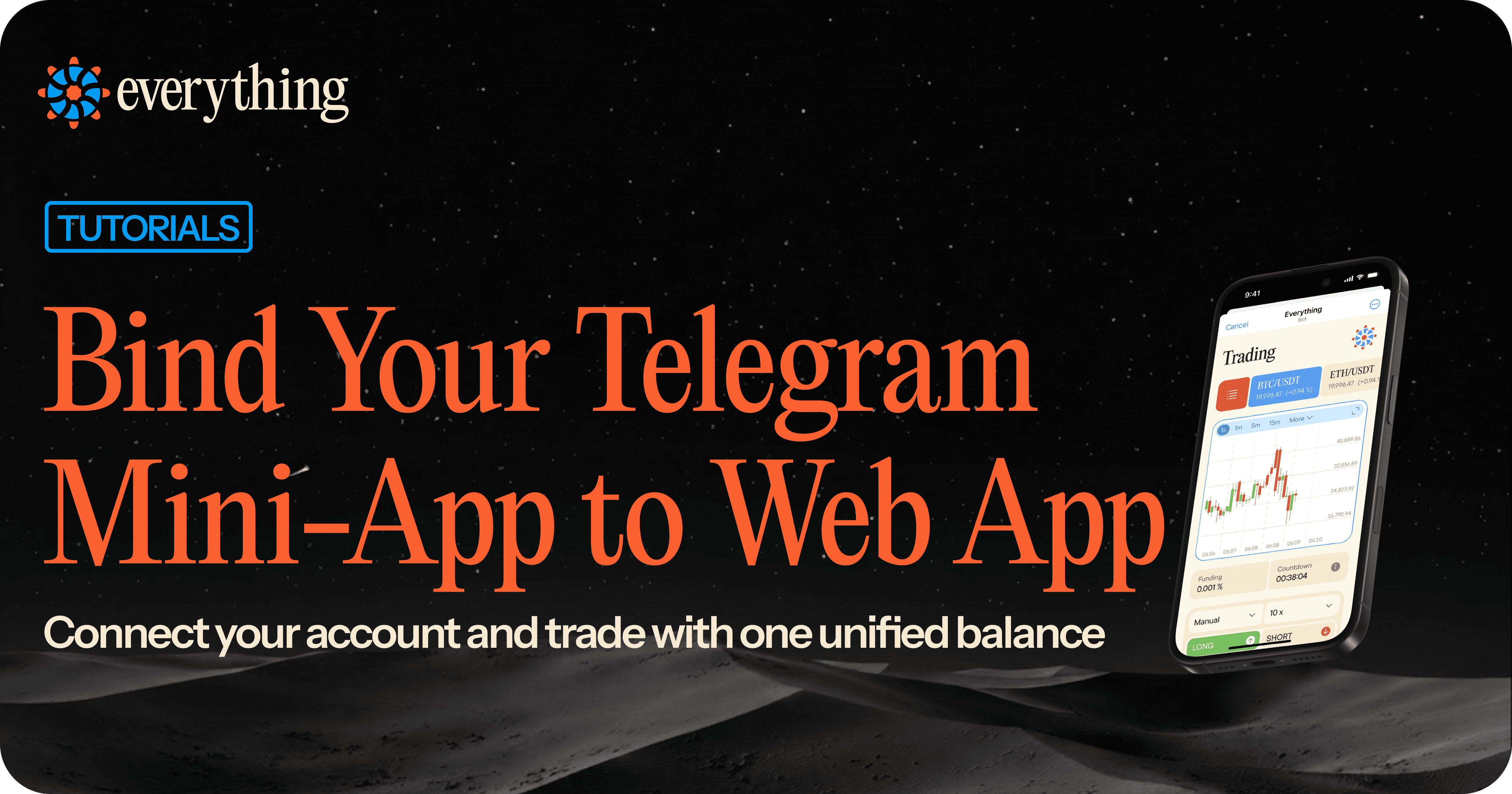
你的 Telegram 账户同样适用于网页应用

Everything 网页应用已在 app.everything.co 正式上线——如果你已经在我们的 Telegram 机器人上进行交易,无需创建新账户。你现有的账户、余额和交易记录都会保留。

你只需将邮箱地址绑定到 Telegram 账户,设置一个密码,即可登录。以下是 5 个步骤的详细说明。

第一步:打开 Everything Telegram 机器人

前往 Everything 官方 Telegram 机器人:

👉 t.me/EverythingTradeOfficial_bot

点击 Start(开始),然后点击 Start Mini App(启动小程序)打开交易界面。如果你之前已在 Everything 上交易过,你的账户已经在那里——无需再次注册。

第二步:进入安全设置

在小程序内,进入账户设置,点击 Security(安全)

你会看到两种双重验证(2FA)选项:

  • Authenticator App(验证器应用)

  • Email(邮箱)

点击 Email(邮箱)继续。我们建议至少启用一种 2FA 方式来保护你的账户。

第三步:绑定邮箱地址

Email Authentication(邮箱验证)页面,按照以下步骤操作:

  1. 在输入框中填写你的邮箱地址

  2. 点击 Send(发送),验证码将发送到你的邮箱

  3. 输入收到的验证码

  4. 点击 Verify(验证)确认

你的邮箱现已绑定到 Everything 账户。这一步至关重要——它让你能够通过密码登录网页应用,而不仅仅依赖 Telegram。

第四步:访问网页应用并创建密码

打开浏览器,访问 app.everything.co

由于这是你第一次登录网页应用,尚未设置密码。点击登录页面上的 Forgot Password(忘记密码),输入刚刚绑定的邮箱地址,然后按照提示创建密码。

查看收件箱中的重置链接,设置一个安全的密码,即可进行下一步。

第五步:登录——大功告成

返回 app.everything.co,输入你的邮箱和刚刚设置的新密码,点击登录。

就这样。你的 Telegram 机器人账户现已完全连接到 Everything 网页应用。相同账户、相同余额、相同交易记录——现在可以通过任何浏览器访问。

为什么要使用网页应用?

Everything 网页应用为你提供完整的桌面端交易体验——与你在 Telegram 上熟悉的强大平台相同,只是屏幕更大。无论你在办公桌前还是在路上,Everything 账户随时随地都能访问。

  • 最高 1000 倍杠杆交易永续合约——BTC、ETH、SOL 等

  • 预测市场——预测真实世界事件结果,猜对即盈利

  • 一个账户,全平台通用——Telegram 机器人与网页应用实时同步

立即开始在 Everything 交易

还没有 Everything 账户?在 Telegram 上几秒钟即可开始。

👉 在 Telegram 上打开 Everything

常见问题

Q:我需要为网页应用创建新账户吗?

不需要。如果你在 Telegram 上已有 Everything 账户,网页应用使用同一个账户。只需在 Telegram 小程序的安全设置中绑定邮箱,然后在网页应用上重置密码设置登录凭据即可。

Q:如果我没有收到验证码怎么办?

先检查垃圾邮件或垃圾箱。如果仍未收到,等待一分钟后再次点击发送。请确认输入的邮箱地址正确无误。

Q:我的余额和交易记录会保留吗?

会的。无论通过 Telegram 还是网页应用访问,使用的都是同一个账户。余额、持仓和历史记录全部同步。

Q:连接网页应用后,我还能继续使用 Telegram 机器人吗?

当然可以。连接网页应用不会改变你在 Telegram 上的任何体验。两者可以随意切换使用——它们共享同一个账户。

Q:网页应用支持手机浏览器访问吗?

支持。app.everything.co 同样适用于手机浏览器。你可以从手机浏览器或桌面电脑登录——选择你偏好的方式即可。

你的 Telegram 账户同样适用于网页应用

Everything 网页应用已在 app.everything.co 正式上线——如果你已经在我们的 Telegram 机器人上进行交易,无需创建新账户。你现有的账户、余额和交易记录都会保留。

你只需将邮箱地址绑定到 Telegram 账户,设置一个密码,即可登录。以下是 5 个步骤的详细说明。

第一步:打开 Everything Telegram 机器人

前往 Everything 官方 Telegram 机器人:

👉 t.me/EverythingTradeOfficial_bot

点击 Start(开始),然后点击 Start Mini App(启动小程序)打开交易界面。如果你之前已在 Everything 上交易过,你的账户已经在那里——无需再次注册。

第二步:进入安全设置

在小程序内,进入账户设置,点击 Security(安全)

你会看到两种双重验证(2FA)选项:

  • Authenticator App(验证器应用)

  • Email(邮箱)

点击 Email(邮箱)继续。我们建议至少启用一种 2FA 方式来保护你的账户。

第三步:绑定邮箱地址

Email Authentication(邮箱验证)页面,按照以下步骤操作:

  1. 在输入框中填写你的邮箱地址

  2. 点击 Send(发送),验证码将发送到你的邮箱

  3. 输入收到的验证码

  4. 点击 Verify(验证)确认

你的邮箱现已绑定到 Everything 账户。这一步至关重要——它让你能够通过密码登录网页应用,而不仅仅依赖 Telegram。

第四步:访问网页应用并创建密码

打开浏览器,访问 app.everything.co

由于这是你第一次登录网页应用,尚未设置密码。点击登录页面上的 Forgot Password(忘记密码),输入刚刚绑定的邮箱地址,然后按照提示创建密码。

查看收件箱中的重置链接,设置一个安全的密码,即可进行下一步。

第五步:登录——大功告成

返回 app.everything.co,输入你的邮箱和刚刚设置的新密码,点击登录。

就这样。你的 Telegram 机器人账户现已完全连接到 Everything 网页应用。相同账户、相同余额、相同交易记录——现在可以通过任何浏览器访问。

为什么要使用网页应用?

Everything 网页应用为你提供完整的桌面端交易体验——与你在 Telegram 上熟悉的强大平台相同,只是屏幕更大。无论你在办公桌前还是在路上,Everything 账户随时随地都能访问。

  • 最高 1000 倍杠杆交易永续合约——BTC、ETH、SOL 等

  • 预测市场——预测真实世界事件结果,猜对即盈利

  • 一个账户,全平台通用——Telegram 机器人与网页应用实时同步

立即开始在 Everything 交易

还没有 Everything 账户?在 Telegram 上几秒钟即可开始。

👉 在 Telegram 上打开 Everything

常见问题

Q:我需要为网页应用创建新账户吗?

不需要。如果你在 Telegram 上已有 Everything 账户,网页应用使用同一个账户。只需在 Telegram 小程序的安全设置中绑定邮箱,然后在网页应用上重置密码设置登录凭据即可。

Q:如果我没有收到验证码怎么办?

先检查垃圾邮件或垃圾箱。如果仍未收到,等待一分钟后再次点击发送。请确认输入的邮箱地址正确无误。

Q:我的余额和交易记录会保留吗?

会的。无论通过 Telegram 还是网页应用访问,使用的都是同一个账户。余额、持仓和历史记录全部同步。

Q:连接网页应用后,我还能继续使用 Telegram 机器人吗?

当然可以。连接网页应用不会改变你在 Telegram 上的任何体验。两者可以随意切换使用——它们共享同一个账户。

Q:网页应用支持手机浏览器访问吗?

支持。app.everything.co 同样适用于手机浏览器。你可以从手机浏览器或桌面电脑登录——选择你偏好的方式即可。

Share

© 2026 Everything.co. All rights reserved.

© 2026 Everything.co. All rights reserved.

© 2026 Everything.co. All rights reserved.

© 2026 Everything.co. All rights reserved.